Visitkortscanner: Gem i Kontakter på sekunder
Gør en bunke visitkort til søgbare kontakter, inden du forlader lokalet.
Ret kameraet mod et visitkort, og Scard læser det. Navn, titel, virksomhed, telefon, e-mail og mere. Gem direkte i iPhone Kontakter, tilføj et tag, eller eksporter til CSV og vCard, når du er klar.

Gratis at downloade · iOS 17+
- On-device Apple Vision OCR. Scanning virker uden internet, og ingen kortbillede sendes til en tredjeparts-server
- Ingen konto kræves: download og begynd at scanne med det samme, med privat iCloud-synk på tværs af dine Apple-enheder
- Gem i iPhone Kontakter med ét tryk, plus CSV-, vCard- og teksteksport, gratis at downloade
Se det i aktion
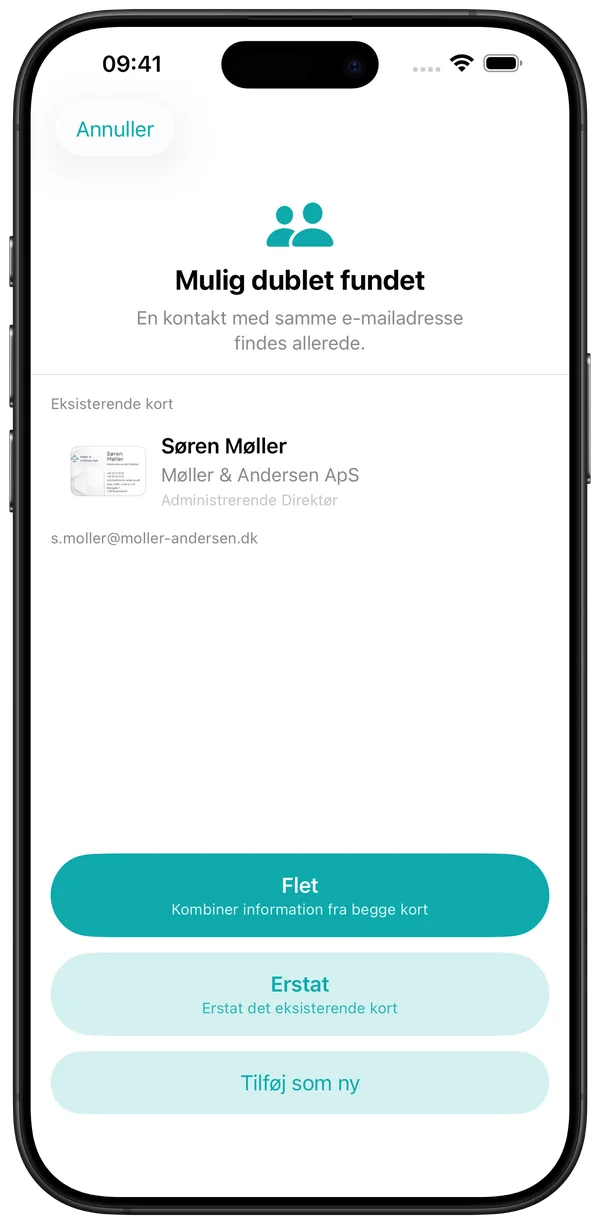
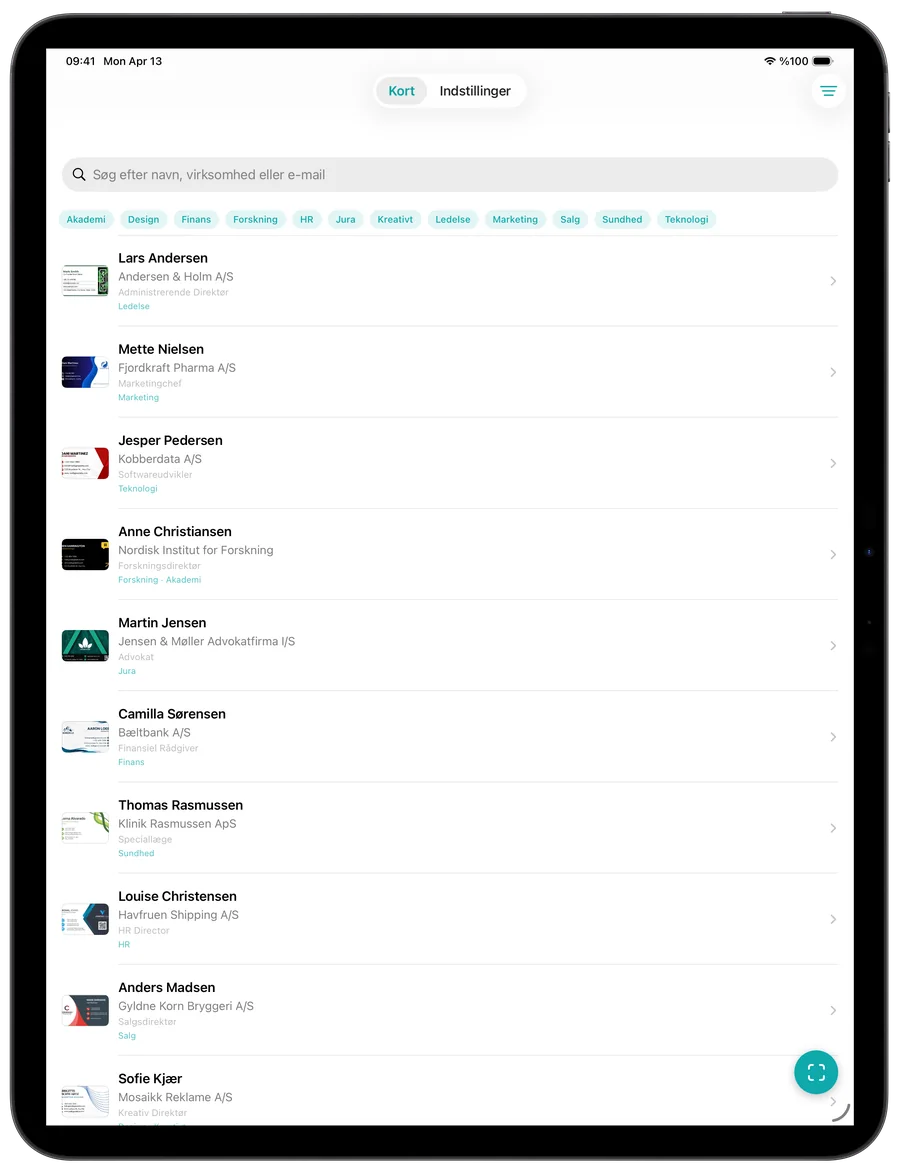
Sådan virker det
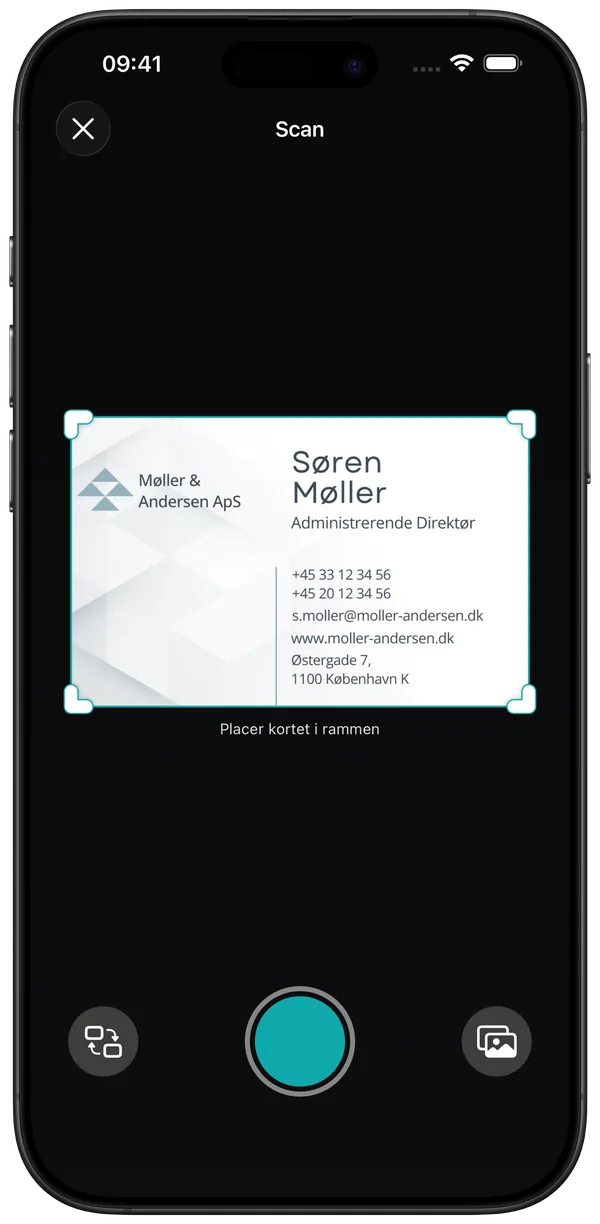
Ret kameraet mod kortet
Åbn Scard og hold visitkortet inden for rammen. Auto-kantgenkendelse retter det op, eller tryk på fotoimport-ikonet for at bruge et kort, du allerede har fotograferet.
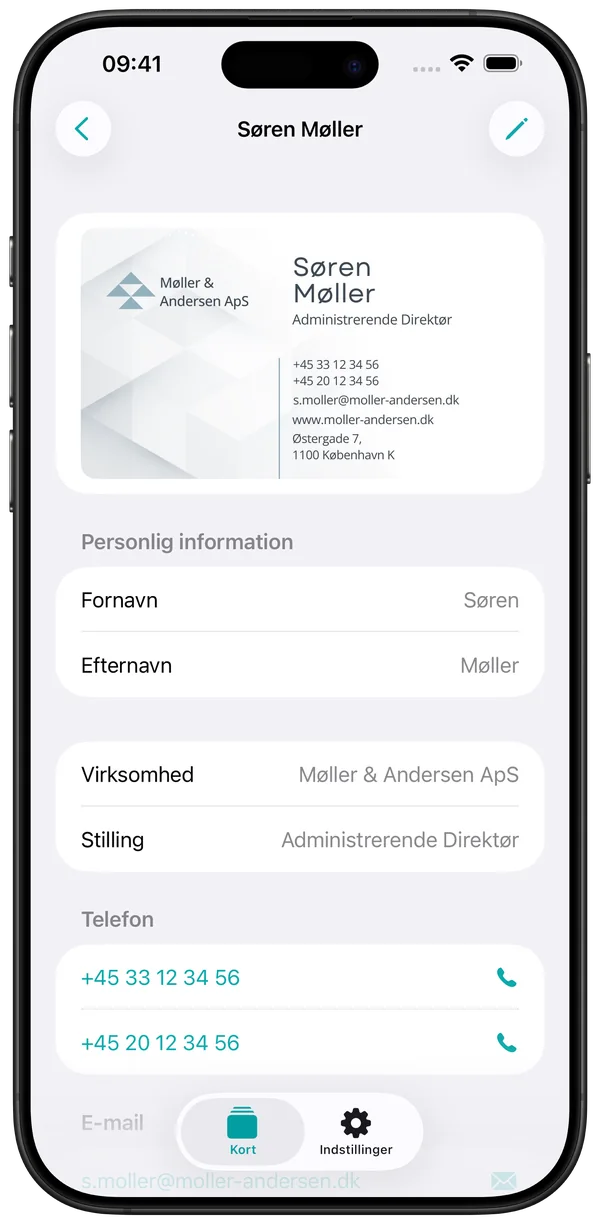
Felterne udtrækkes automatisk
Apple Vision OCR kører på din enhed og udtrækker navn, titel, virksomhed, telefon, fax, e-mail, hjemmeside og adresse, ingen internetforbindelse nødvendig. Når du er online, sendes den genkendte tekst, aldrig billedet, anonymt til en AI-tjeneste, der sorterer den i felter; offline overtager en parser på enheden.
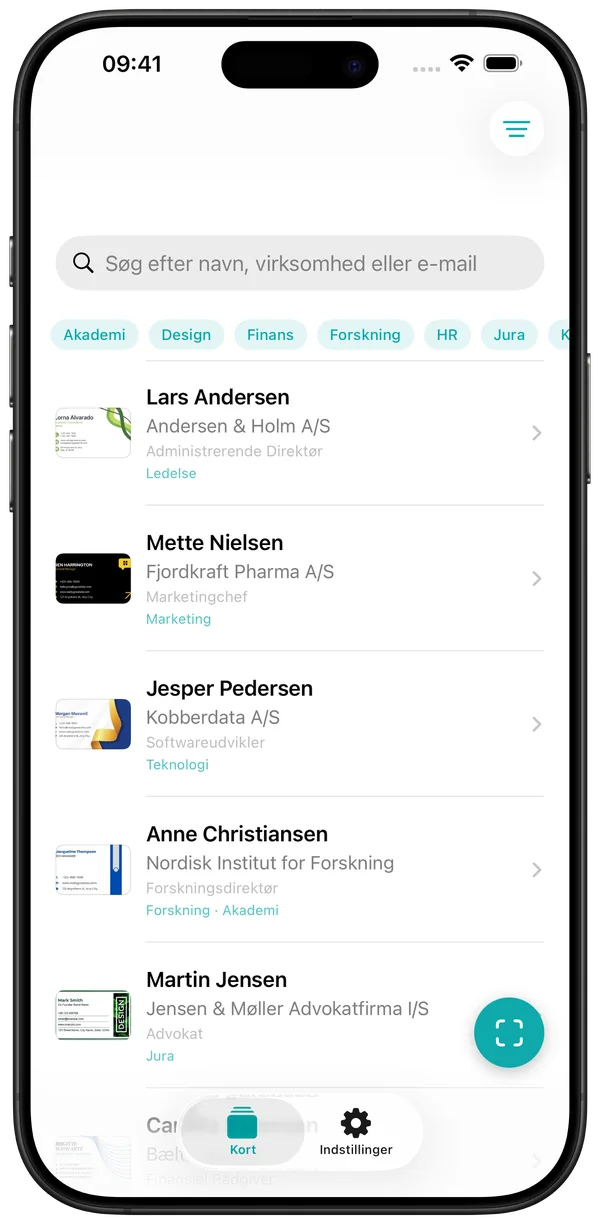
Gem i Kontakter eller tilføj et tag
Gennemgå felterne, og gem derefter direkte i iPhone Kontakter med ét tryk. Tilføj et tag, som arrangementets navn eller branche, så du kan finde kortet igen senere.
Eksporter, når du har brug for det
Når det er tid til at flytte kontakter til et regneark, Outlook eller et CRM, eksporter dine kort som CSV, vCard eller ren tekst. Alt synkroniseres privat på tværs af dine Apple-enheder via iCloud.
Gratis i App Store
Download Visitkortscanner - Scard gratis til iPhone og iPad med iOS 17 eller nyere. Scan kort, udpak alle felter, og gem i Kontakter uden en konto. Du kan prøve to scanninger gratis; for at blive ved med at scanne skal du bruge Pro. On-device OCR og privat iCloud-synk er inkluderet fra start.
Guides til scanning af visitkort
Praktiske, ligefremme guides til at gøre scannede kort til kontakter, regneark og CRM-poster. På den ærlige måde.
Alle guides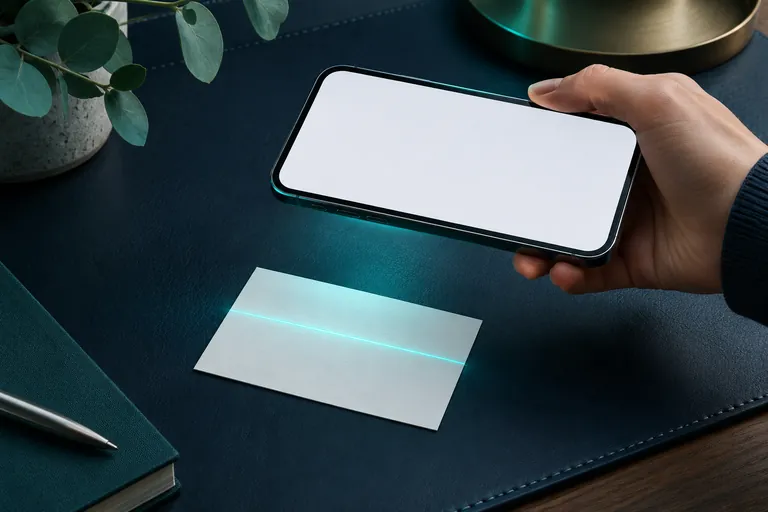 Scan visitkort til iPhone KontakterFra kamera til automatisk udtrukne felter og gem med ét tryk, plus tips til batch-scanning af en hel bunke kort.
 Visitkort til Excel (CSV)Batch-scan kort, eksporter en CSV, og åbn den i Excel eller Google Sheets, et privat alternativ til online-konvertere.
 Organiser visitkort digitaltTag kort efter arrangement eller branche, søg hurtigt, og kør en 24-timers opfølgningsrutine efter netværksarrangementer.
 Bedste visitkortscanner-app: En tjeklisteEn neutral privatlivstjekliste, offline OCR, ingen tvungen konto, datalokation, eksportfrihed, tags og feltdækning.
 Scan visitkort til Outlook eller et CRMEksporter en vCard eller CSV fra Scard, og importér den derefter til Outlook eller ethvert CRM, den ærlige, bærbare-fil-måde.
Ofte stillede spørgsmål
Hvordan scanner jeg et visitkort til iPhone Kontakter?
Åbn Scard, ret kameraet mod kortet, og on-device OCR udtrækker navn, titel, virksomhed, telefon, fax, e-mail, hjemmeside og adresse. Gennemgå felterne og tryk Gem for at tilføje personen til dine iPhone Kontakter. Ingen tastning, ingen konto. Læs mere
Kan jeg eksportere scannede kort til Excel eller CSV?
Ja. Scard eksporterer dine kort som en CSV-fil, der åbnes direkte i Excel og Google Sheets med hver kontakt som en række og hvert felt i sin egen kolonne. Du kan også eksportere vCard eller ren tekst. Læs mere
Hvordan organiserer jeg de kort, jeg scanner?
Tilføj brugerdefinerede tags efter arrangement eller branche mens du scanner, og søg eller filtrer derefter på tag, navn eller virksomhed på tværs af hele din samling, endda fra Spotlight på din startskærm. En hurtig 24-timers opfølgningsrutine gør kort til kontakter. Læs mere
Er mine data private?
Ja. OCR kører on-device med Apple Vision, så kortbilleder sendes ikke til tredjeparts-servere. Når du er online, sendes den genkendte tekst, ikke billedet, anonymt til AI-sortering i felter og gemmes ikke. Din samling synkroniserer kun via dit eget private iCloud, der er ingen konto, og dine data sælges eller deles aldrig. Læs mere
Kan jeg importere scannede kort til Outlook eller et CRM?
Ja, via eksport. Scard integrerer ikke direkte med Outlook eller CRM'er, men eksporterer en vCard eller CSV, som du importerer med deres egne værktøjer. Outlooks Kontakter → Importér, eller dit CRM's importguide med kolonnekortlægning. Læs mere
Hvilke felter udtrækker scanneren?
I ét hug udtrækker Scard fuldt navn, jobtitel, virksomhedsnavn, telefonnumre, fax, e-mailadresser, hjemmeside og postadresse fra et visitkort.
Virker appen offline?
Ja. Scanning bruger Apple Vision OCR direkte på din enhed, så det virker uden internetforbindelse. Når du er online, sendes den genkendte tekst (aldrig billedet) anonymt til AI-sortering i felter; offline overtager en parser på enheden.
Skal jeg have en konto for at bruge Scard?
Nej. Der er ingen konto og ingen tilmelding. Download og begynd at scanne med det samme. Din kortsamling synkroniserer privat på tværs af dine Apple-enheder via dit eget iCloud. Kræver iOS 17 eller nyere på iPhone og iPad.
Ryd din kortbunke, inden du forlader lokalet
Stop med at indtaste visitkort manuelt. Scard læser alle felter on-device, gemmer i dine iPhone Kontakter med ét tryk, og eksporterer til CSV eller vCard, når du har brug for det. Ingen konto, privat by design. Gratis at downloade i App Store.
Gratis at downloade · iOS 17+