Scanner Carte de Visite : Vers Contacts en Quelques Secondes
Transformez une pile de cartes en contacts propres et consultables avant de quitter la salle.
Pointez votre caméra sur n'importe quelle carte de visite et Scard la lit pour vous : nom, titre, entreprise, téléphone, e-mail et plus encore. Enregistrez directement dans Contacts iPhone, ajoutez un tag, ou exportez en CSV et vCard quand vous êtes prêt.

Gratuit · iOS 17+
- OCR Apple Vision sur l'appareil : la numérisation fonctionne sans internet et aucune image de carte n'est jamais envoyée à un serveur tiers
- Aucun compte requis : téléchargez et commencez à scanner immédiatement, avec sync iCloud privé sur tous vos appareils Apple
- Enregistrement en un geste dans Contacts iPhone, plus export CSV, vCard et texte brut. Gratuit au téléchargement
Voir en Action
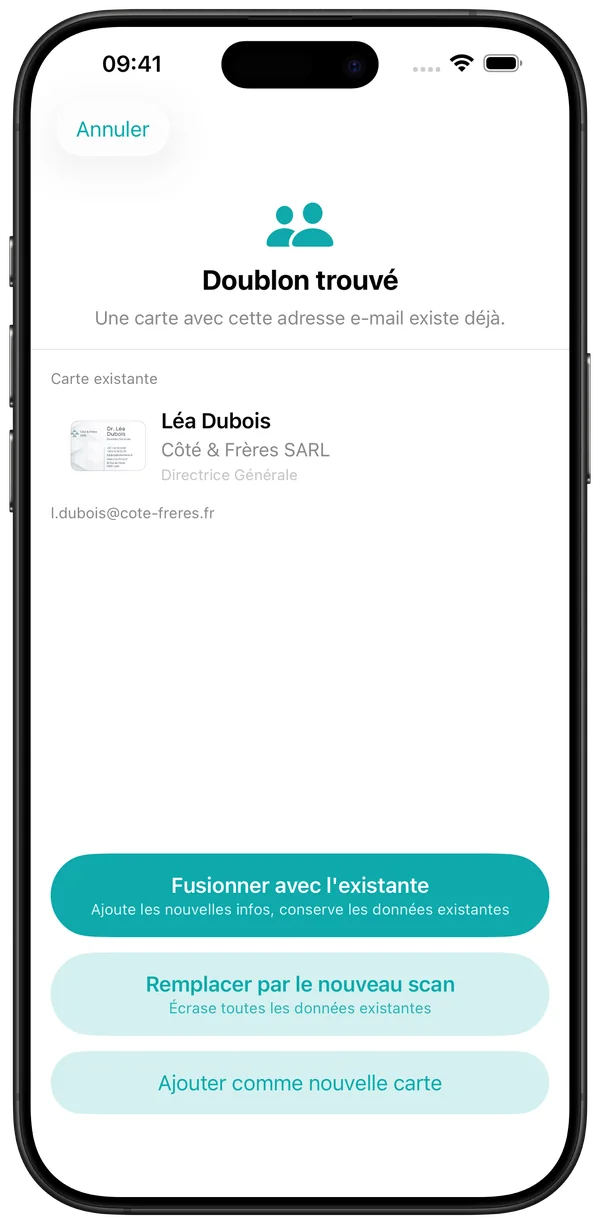
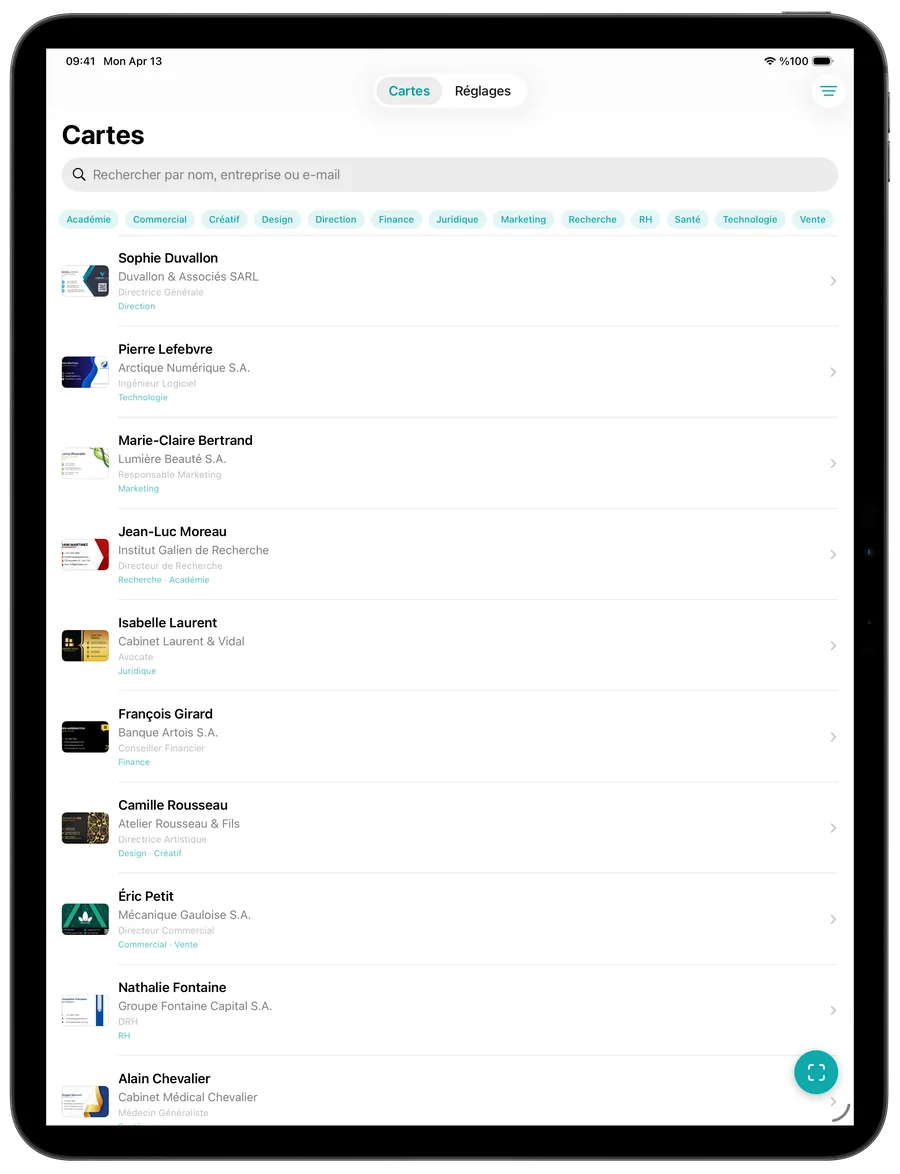
Comment ça Marche
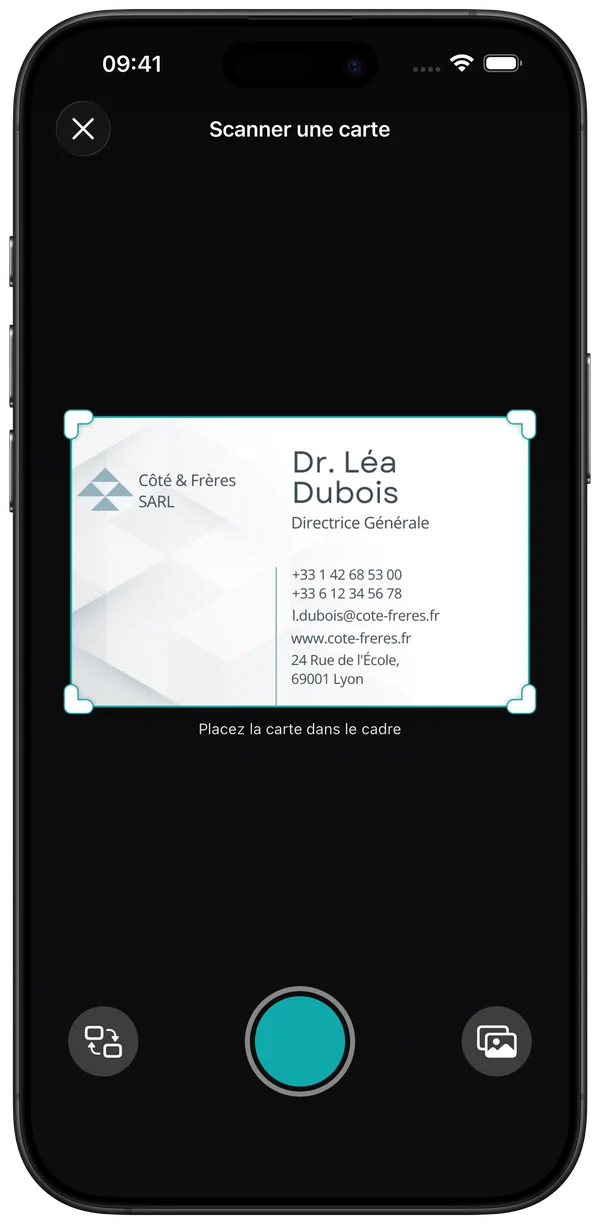
Pointez votre caméra sur la carte
Ouvrez Scard et placez la carte de visite dans le cadre. La détection automatique des bords la recadre, ou appuyez sur l'icône photo pour importer une carte déjà photographiée.
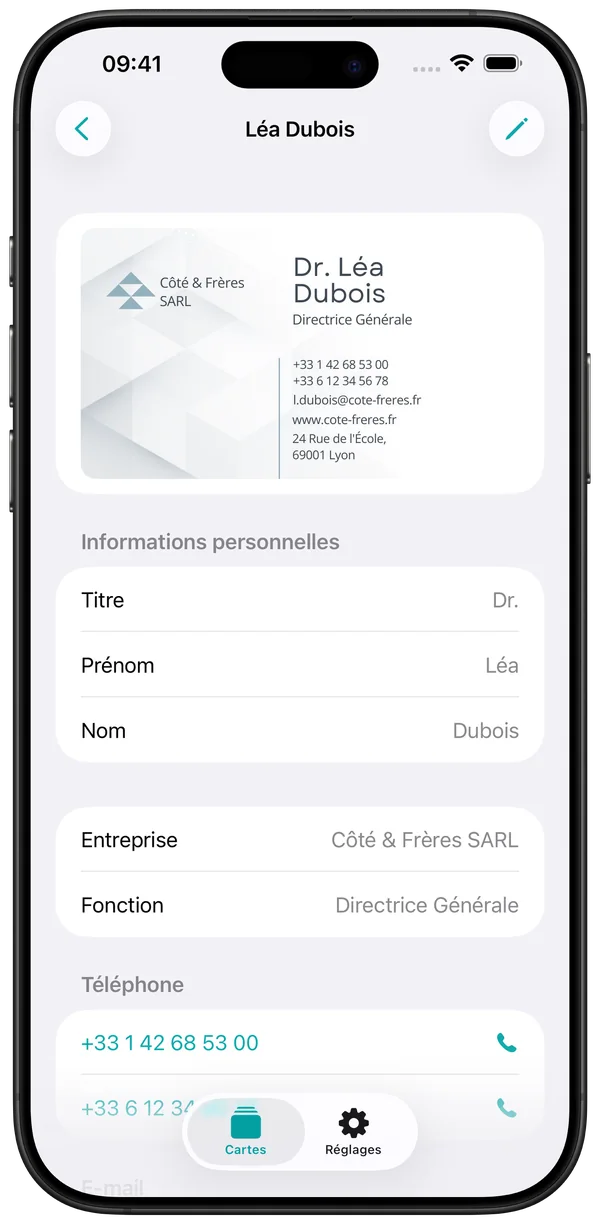
Les champs sont extraits automatiquement
L'OCR Apple Vision s'exécute directement sur votre iPhone et extrait le nom, le titre, l'entreprise, le téléphone, le fax, l'e-mail, le site web et l'adresse, sans connexion internet. En ligne, le texte reconnu (jamais l'image) est envoyé anonymement à un service d'IA qui le range dans les bons champs ; hors ligne, un analyseur sur l'appareil prend le relais.
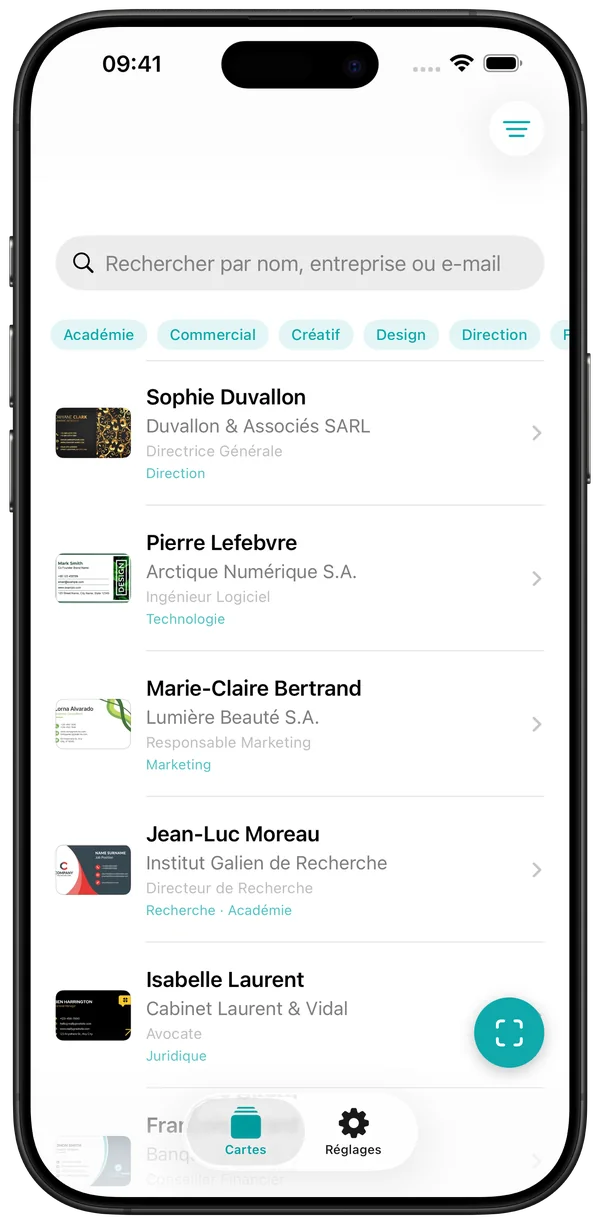
Enregistrez dans Contacts ou taguez
Vérifiez les champs, puis enregistrez directement dans vos Contacts iPhone en un geste. Ajoutez un tag, comme le nom de l'événement ou le secteur, pour retrouver la carte plus tard.
Exportez quand vous en avez besoin
Lorsque vous devez transférer des contacts dans un tableur, Outlook ou un CRM, exportez vos cartes en CSV, vCard ou texte brut. Tout se synchronise de façon privée sur vos appareils Apple via iCloud.
Gratuit sur l'App Store
Téléchargez Business Card Scanner - Scard gratuitement sur iPhone et iPad sous iOS 17 ou ultérieur. Scannez des cartes, extrayez chaque champ et enregistrez dans Contacts sans compte. La version gratuite inclut 2 scans enregistrés ; pour continuer à scanner ensuite, il faut passer à Pro. L'OCR sur l'appareil et le sync iCloud privé sont intégrés.
Guides pour Scanner les Cartes de Visite
Des guides pratiques et sans détours pour transformer vos cartes scannées en contacts, tableurs et fiches CRM, sans enjoliver.
Tous les guides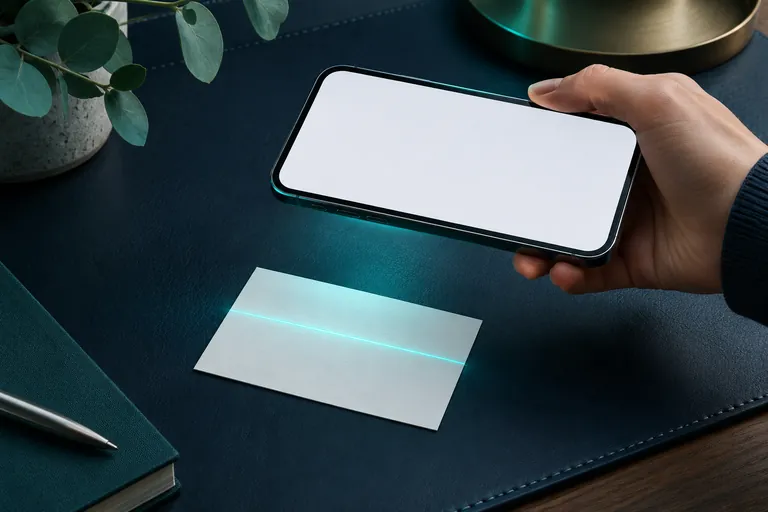 Scanner les Cartes de Visite vers Contacts iPhoneCaméra, champs extraits automatiquement, enregistrement en un geste, avec des conseils pour scanner une pile entière de cartes.
 Cartes de Visite vers Excel (CSV)Scannez les cartes en lot, exportez un CSV et ouvrez-le dans Excel ou Google Sheets. Une alternative privée aux convertisseurs en ligne.
 Organiser ses Cartes de Visite NumériquementTaguez les cartes par événement ou secteur, recherchez par nom ou entreprise et adoptez une routine de suivi en 24 heures après le networking.
 Meilleure Application Scanner Carte de Visite : une Liste de CritèresUne liste de critères neutre : OCR hors ligne, sans compte obligatoire, localisation des données, liberté d'export, tags et couverture des champs.
 Scanner des Cartes de Visite vers Outlook ou un CRMExportez un vCard ou CSV depuis Scard, puis importez-le dans Outlook ou n'importe quel CRM, via un fichier portable.
Questions Fréquentes
Comment scanner une carte de visite vers Contacts iPhone ?
Ouvrez Scard, pointez votre caméra sur la carte et l'OCR sur l'appareil extrait le nom, le titre, l'entreprise, le téléphone, le fax, l'e-mail, le site web et l'adresse. Vérifiez les champs et appuyez sur Enregistrer pour ajouter la personne à vos Contacts iPhone, sans saisie ni compte. En savoir plus
Puis-je exporter les cartes scannées vers Excel ou en CSV ?
Oui. Scard exporte vos cartes en fichier CSV qui s'ouvre directement dans Excel et Google Sheets, chaque contact en ligne et chaque champ dans sa propre colonne. Vous pouvez aussi exporter en vCard ou texte brut. En savoir plus
Comment organiser les cartes que je scanne ?
Ajoutez des tags personnalisés par événement ou secteur au moment du scan, puis recherchez ou filtrez par tag, nom ou entreprise dans toute votre collection, même depuis Spotlight sur votre écran d'accueil. Une routine de suivi en 24 heures transforme les cartes en contacts actifs. En savoir plus
Mes données sont-elles confidentielles ?
Oui. L'OCR s'exécute sur l'appareil avec Apple Vision, donc les images de cartes ne sont pas envoyées à des serveurs tiers. En ligne, le texte reconnu (pas l'image) est envoyé anonymement pour le classement des champs par IA, sans être conservé. Votre collection se synchronise uniquement via votre propre iCloud privé, sans compte, et vos données ne sont jamais vendues ni partagées. En savoir plus
Puis-je importer des cartes scannées dans Outlook ou un CRM ?
Oui, via l'export. Scard ne s'intègre pas directement avec Outlook ou les CRM, mais exporte un vCard ou CSV que vous importez via leurs propres outils : Personnes → Importer d'Outlook, ou l'assistant d'import de votre CRM avec mappage des colonnes. En savoir plus
Quels champs le scanner extrait-il ?
En un seul passage, Scard extrait le nom complet, l'intitulé de poste, le nom de l'entreprise, les numéros de téléphone, le fax, les adresses e-mail, le site web et l'adresse postale d'une carte de visite.
L'application fonctionne-t-elle hors ligne ?
Oui. Le scan utilise l'OCR Apple Vision directement sur votre appareil, donc il fonctionne sans connexion internet. En ligne, le texte reconnu (jamais l'image) est envoyé anonymement pour le classement des champs par IA ; hors ligne, un analyseur sur l'appareil prend le relais.
Ai-je besoin d'un compte pour utiliser Scard ?
Non. Aucun compte ni inscription n'est requis : téléchargez et commencez à scanner. Votre collection de cartes se synchronise de façon privée sur vos appareils Apple via votre propre iCloud. Requiert iOS 17 ou ultérieur sur iPhone et iPad.
Videz votre Pile de Cartes avant de Quitter la Salle
Arrêtez de retranscrire les cartes de visite à la main. Scard lit chaque champ sur l'appareil, enregistre dans vos Contacts iPhone en un geste et exporte en CSV ou vCard quand vous en avez besoin. Sans compte, privé par conception. Gratuit au téléchargement sur l'App Store.
Gratuit · iOS 17+