Névjegykártya beolvasó: Névjegyekbe másodpercek alatt
Egy köteg névjegykártyából tiszta, kereshető névjegyek lesznek, mielőtt elhagynád a termet.
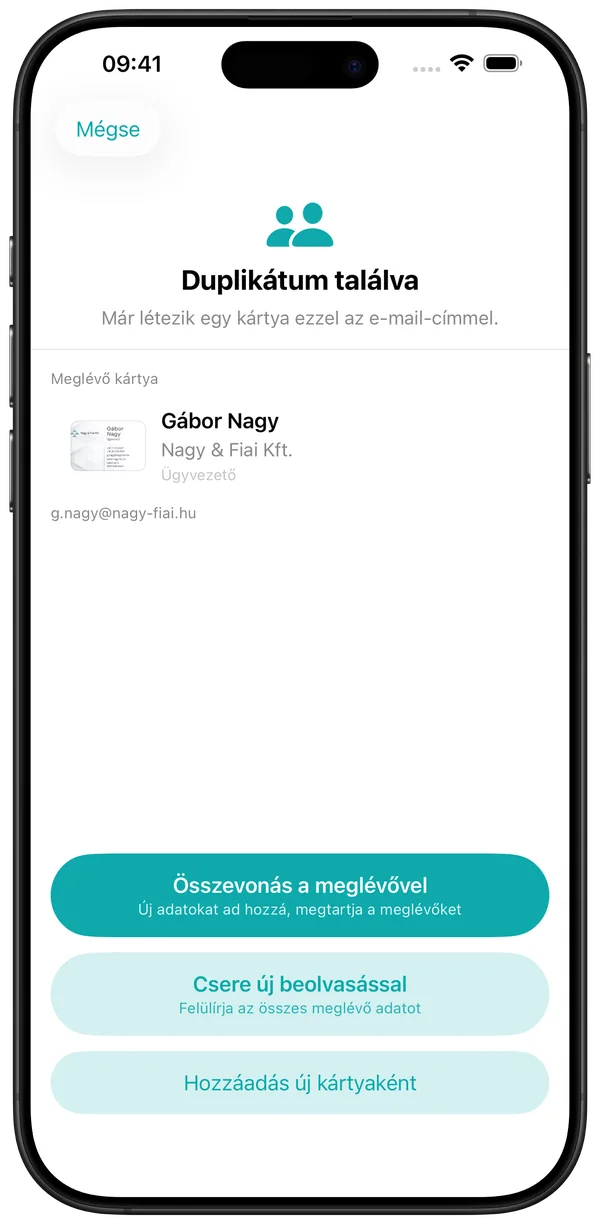
Irányítsd a kamerádat bármelyik névjegykártyára, és a Scard felismeri, és kinyeri a nevet, beosztást, céget, telefonszámot, e-mail-t és egyebeket. Mentsd el közvetlenül az iPhone Névjegyekbe, adj hozzá címkét, vagy exportáld CSV-be és vCard-ba, ha szükséges.

Ingyenesen letölthető · iOS 17+
- Eszközön futó Apple Vision OCR: a beolvasás internet nélkül is működik, és egyetlen kártyakép sem kerül harmadik fél szerverére
- Nincs szükség fiókra: töltsd le és kezdj el rögtön szkennelni, privát iCloud szinkronizálással Apple-eszközeid között
- Egyérintéses mentés iPhone Névjegyekbe, CSV, vCard és egyszerű szöveg export; ingyenesen letölthető
Nézd meg működés közben
Hogyan működik
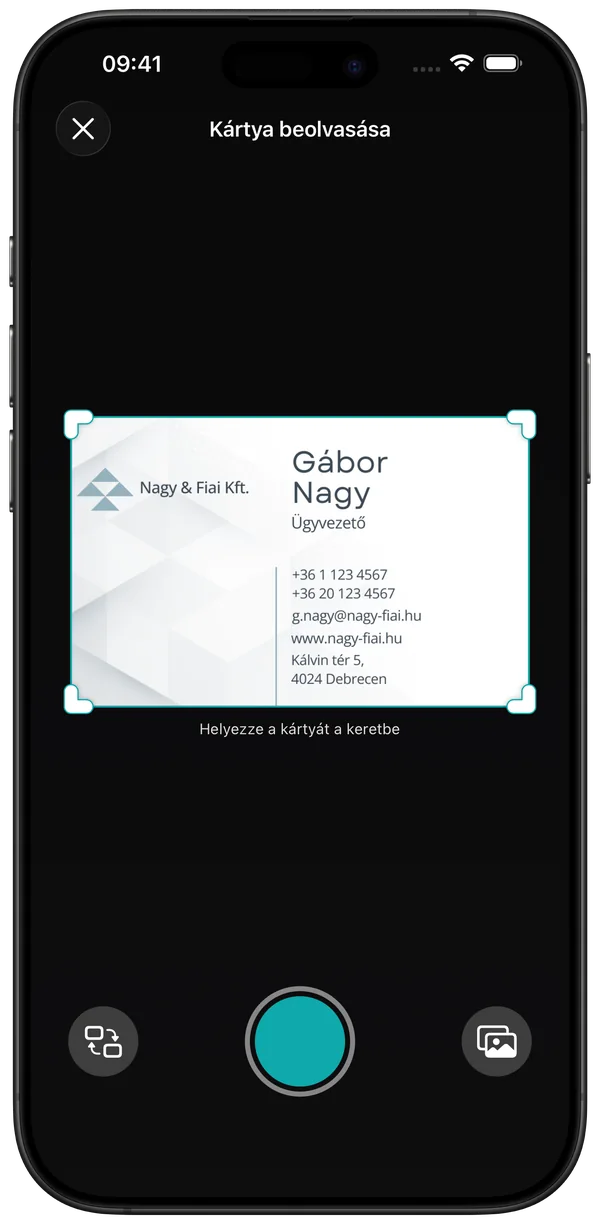
Irányítsd a kamerádat a kártyára
Nyisd meg a Scardot, és tartsd a névjegykártyát a keret belsejében. Az automatikus élfelismerés beállítja, vagy érintsd meg a fotó ikont egy már lefényképezett kártya importálásához.
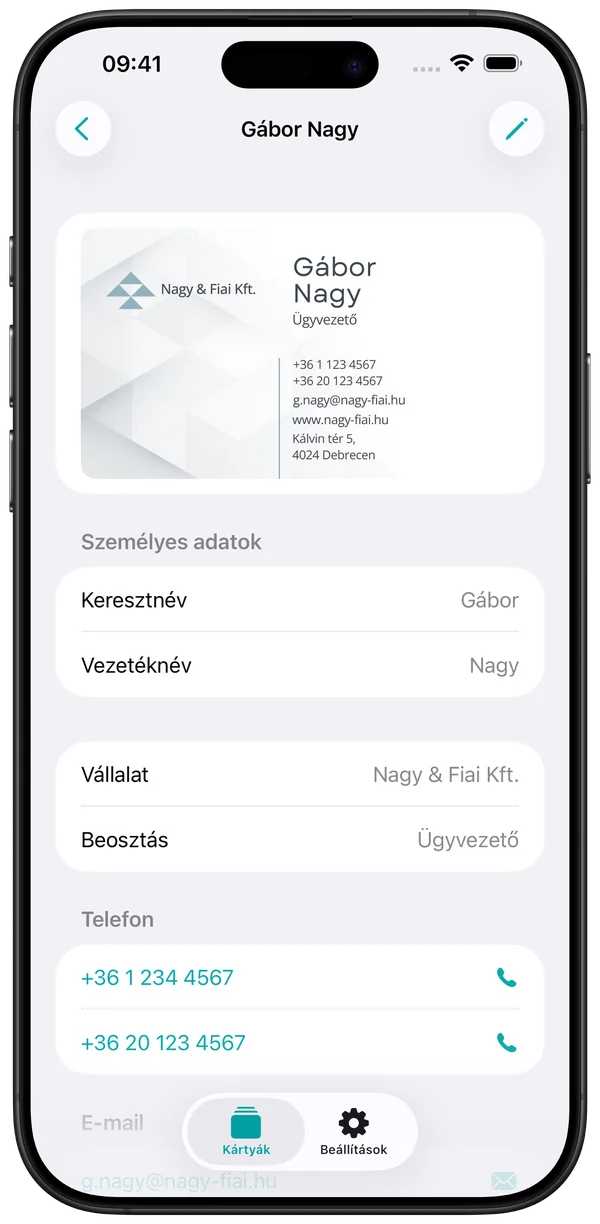
A mezők automatikusan kinyerésre kerülnek
Az Apple Vision OCR az eszközödön fut, és kinyeri a nevet, beosztást, céget, telefonszámot, faxot, e-mail-t, weboldalt és címet, internet nélkül is. Online a felismert szöveg (soha nem a kép) névtelenül egy AI-szolgáltatáshoz kerül, amely mezőkbe rendezi; offline az eszközön futó elemző veszi át.
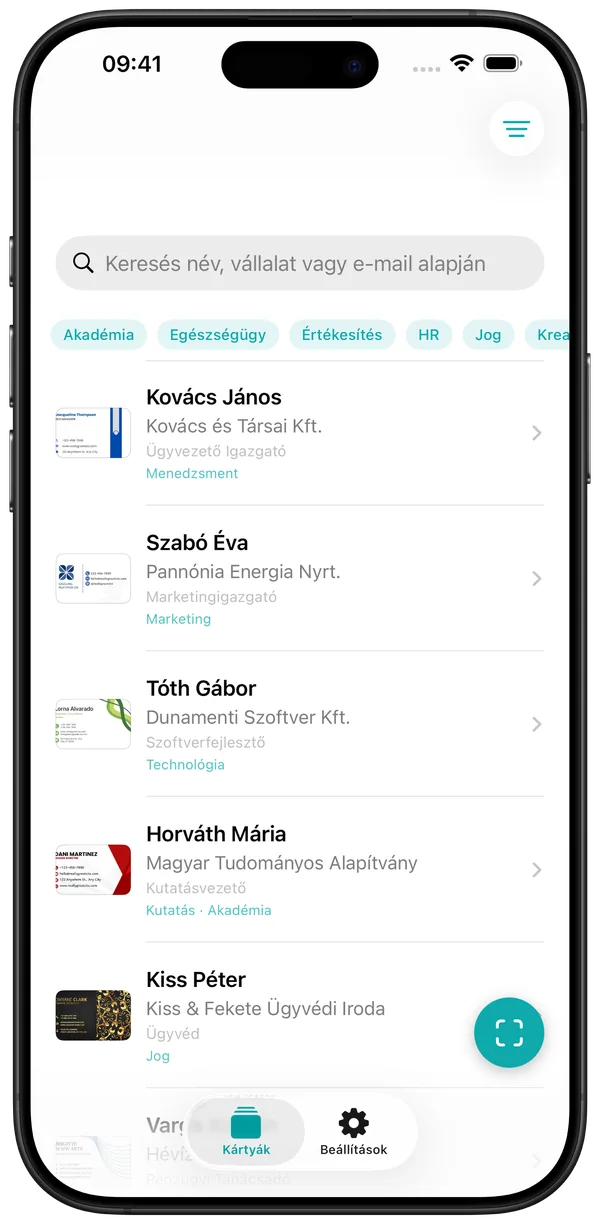
Mentsd el Névjegyekbe vagy adj hozzá címkét
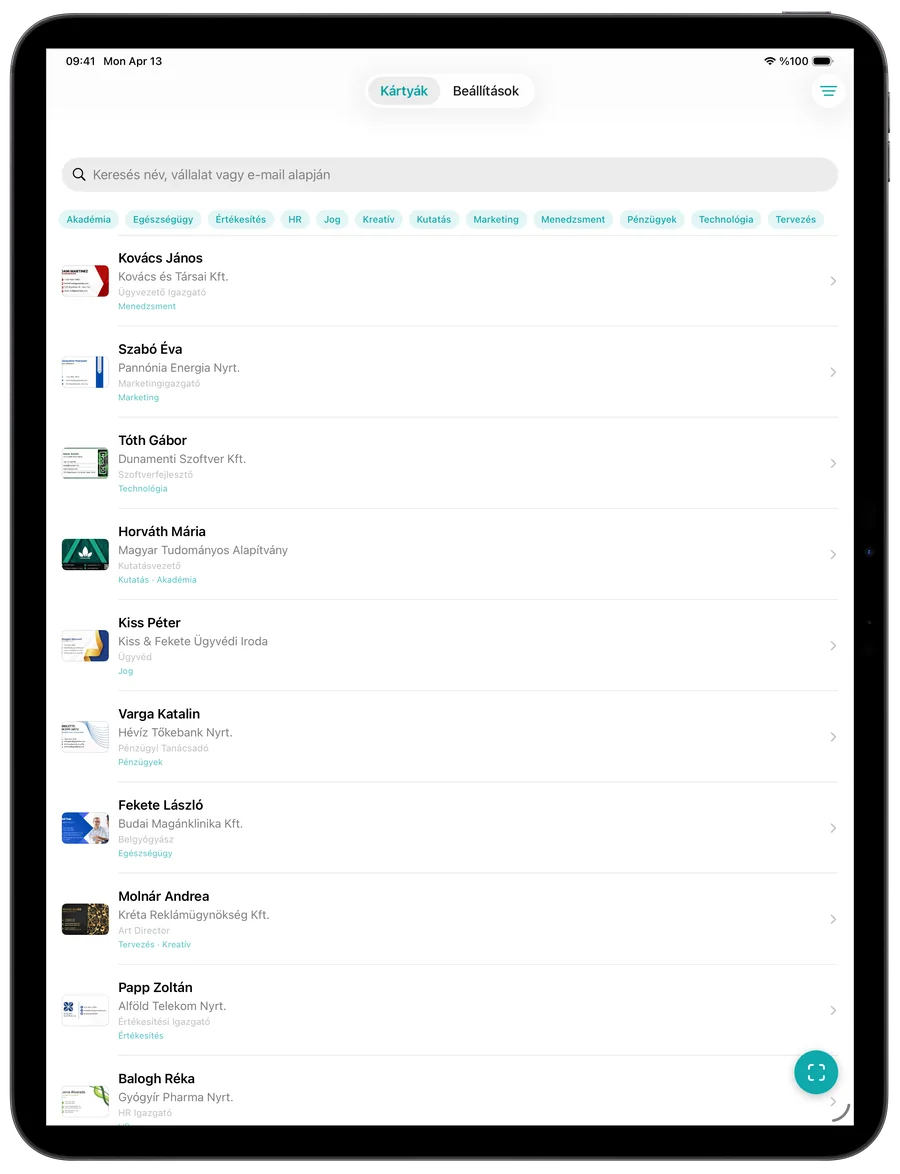
Ellenőrizd a mezőket, majd egyérintéssel mentsd el közvetlenül az iPhone Névjegyekbe. Adj hozzá egy címkét, például az esemény nevét vagy az iparágat, hogy később könnyen megtaláld a kártyát.
Exportálj, amikor szükséges
Ha a névjegyeket táblázatba, Outlookba vagy CRM-rendszerbe kell átvinned, exportáld a kártyákat CSV, vCard vagy egyszerű szöveg formátumban. Minden privát módon szinkronizál Apple-eszközeid között iCloudon keresztül.
Ingyenes az App Store-ban
Töltsd le a Business Card Scanner - Scard appot ingyenesen iPhone-ra és iPadre iOS 17 vagy újabb rendszeren. Olvass be kártyákat, nyerd ki az összes mezőt, és mentsd el Névjegyekbe fiók nélkül. Ingyenesen 2 beolvasást menthetsz, a további beolvasáshoz Pro kell (előfizetés vagy egyszeri vásárlás). Az eszközön futó OCR és a privát iCloud szinkron alapból elérhető.
Névjegykártya-beolvasási útmutatók
Praktikus, lényegre törő útmutatók arról, hogyan alakítsd a beolvasott névjegykártyákat névjegyekké, táblázatokká és CRM-rekordokká. Becsületesen.
Összes útmutató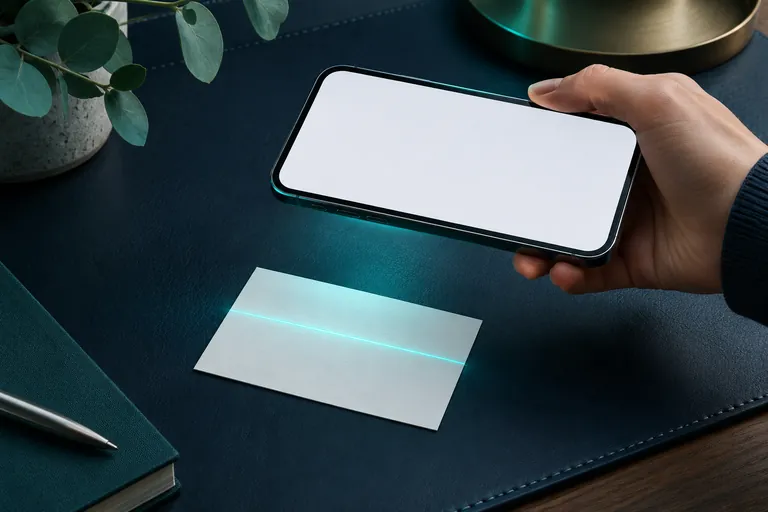 Névjegykártyák beolvasása iPhone NévjegyekbeKamerától az automatikusan kinyert mezőkig, egyérintéses mentésig, plusz tippek egy egész kártyaköteg kötegelt beolvasásához.
 Névjegykártyák Excelbe (CSV)Olvasd be kötegelt formában a kártyákat, exportálj CSV-t, és nyisd meg Excelben vagy Google Sheetsben. Az online konverterek privát alternatívája.
 Névjegykártyák digitális rendszerezéseEsemény vagy iparág szerint megcímkézett kártyák, gyors keresés, és egy 24 órás utánkövetési rutin a kapcsolatépítés után.
 A legjobb névjegykártya-beolvasó app: egy ellenőrzőlistaSemleges adatvédelmi ellenőrzőlista: offline OCR, kötelező fiók, adattárolás, exportálási szabadság, címkék és mező-lefedettség.
 Névjegykártyák importálása Outlookba vagy CRM-beExportálj vCard-ot vagy CSV-t a Scardból, majd importáld Outlookba vagy bármelyik CRM-be. A becsületes, hordozható fájl módszer.
Gyakran ismételt kérdések
Hogyan olvasok be egy névjegykártyát iPhone Névjegyekbe?
Nyisd meg a Scardot, irányítsd a kamerádat a kártyára, és az eszközön futó OCR kinyeri a nevet, beosztást, céget, telefonszámot, faxot, e-mail-t, weboldalt és címet. Ellenőrizd a mezőket, és érintsd meg a Mentés gombot a személy iPhone Névjegyekbe adásához, gépelés és fiók nélkül. Tudj meg többet
Exportálhatom a beolvasott kártyákat Excelbe vagy CSV-be?
Igen. A Scard CSV-fájlként exportálja a kártyákat, amely közvetlenül megnyílik Excelben és Google Sheetsben, minden névjegy egy sorban, minden mező saját oszlopában. vCard és egyszerű szöveg formátumban is exportálhatsz. Tudj meg többet
Hogyan rendezem a beolvasott kártyákat?
Adj egyéni tageket esemény vagy iparág szerint beolvasás közben, majd szűrj vagy keress tag, név vagy cég alapján az egész gyűjteményen, akár a Spotlight kereső segítségével a főképernyőről. Egy gyors 24 órás utánkövetési rutin kártyákat igazi kapcsolatokká alakít. Tudj meg többet
Privát az adatom?
Igen. Az OCR eszközön fut az Apple Vision segítségével, így a kártyaképek nem kerülnek harmadik fél szerverére. Online a felismert szöveg (nem a kép) névtelenül AI-alapú mezőrendezésre kerül, és nem tárolódik. A gyűjteményed csak saját privát iCloudon keresztül szinkronizál, nincs fiók, és az adataidat nem adják el. Tudj meg többet
Importálhatom a beolvasott kártyákat Outlookba vagy CRM-be?
Igen, exportálással. A Scard nem integrálódik közvetlenül az Outlookkal vagy CRM-ekkel, de exportál vCard-ot vagy CSV-t, amelyet saját eszközeikkel importálhatsz: az Outlook Személyek → Importálás lehetőségével, vagy a CRM importálóvarázslójával oszlopleképezéssel. Tudj meg többet
Mely mezőket nyeri ki a beolvasó?
Egyetlen menetben a Scard kinyeri a teljes nevet, beosztást, cégnevet, telefonszámokat, faxot, e-mail-címeket, weboldalt és postai címet egy névjegykártyából.
Az app offline is működik?
Igen. A beolvasás az Apple Vision OCR-t használja közvetlenül az eszközödön, ezért internet-kapcsolat nélkül is működik. Online a felismert szöveg (soha nem a kép) névtelenül AI-alapú mezőrendezésre kerül; offline az eszközön futó elemző veszi át.
Kell-e fiók a Scard használatához?
Nem. Nincs fiók és nincs regisztráció. Töltsd le, és kezdj el rögtön beolvasni. A kártyagyűjteményed privát módon szinkronizál Apple-eszközeid között saját iCloudon keresztül. iPhone-on és iPaden iOS 17 vagy újabb szükséges.
Dolgozd fel a kártyakupacot, mielőtt elhagyod a termet
Hagyd abba a névjegykártyák kézi begépelését. A Scard minden mezőt kiolvas eszközön, egyérintéssel elmenti az iPhone Névjegyekbe, és CSV-be vagy vCard-ba exportál, ha szükséges. Fiók nélkül, alapból privát. Ingyenesen letölthető az App Store-ban.
Ingyenesen letölthető · iOS 17+